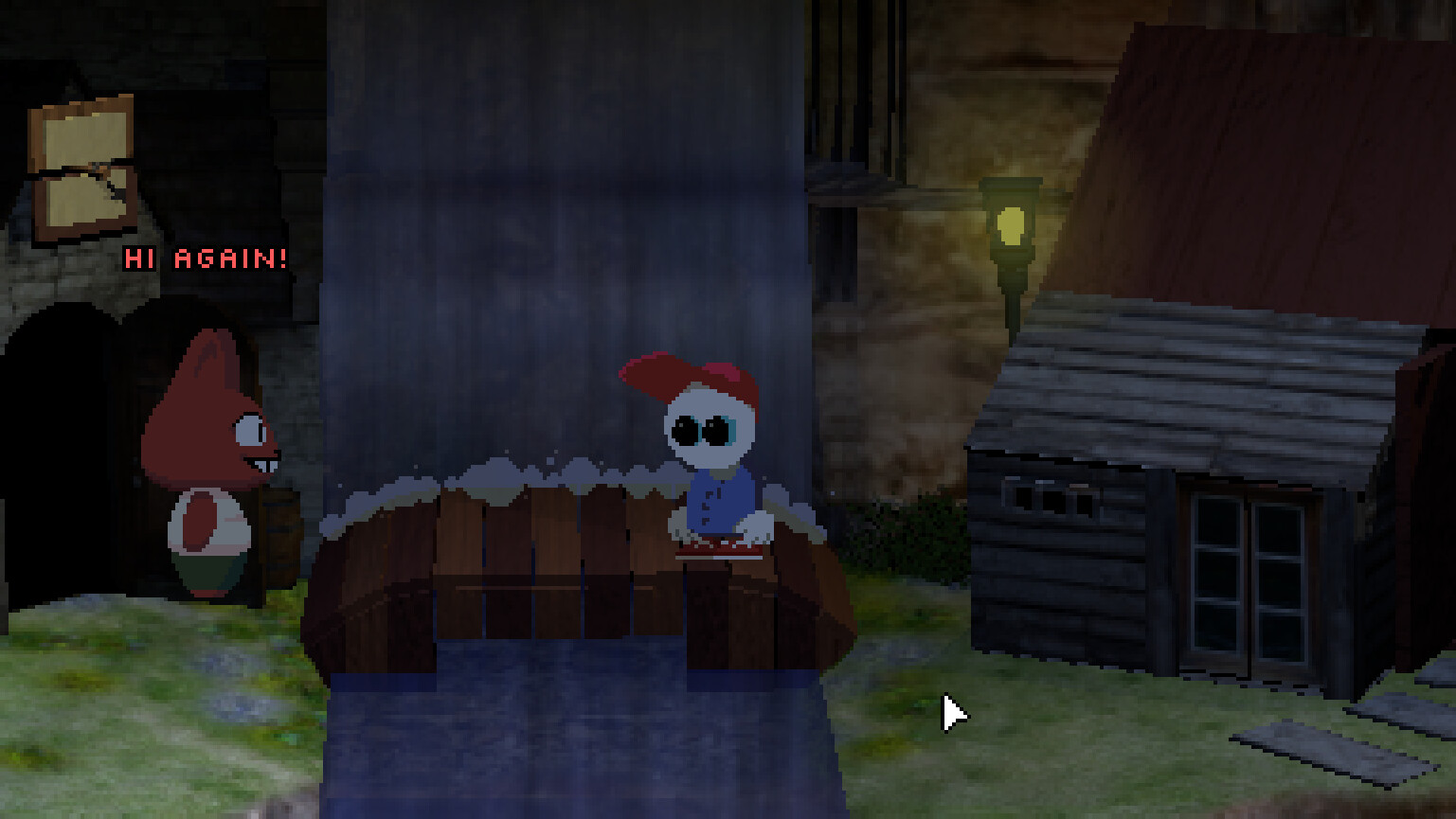
デモの進行が止まったときにこのルートを使用してください。安全なチェックから始め、バージョン固有の解答レベルのノートがまだローカルでの再現プレイを必要とする箇所を明確に示します。詳細を明かす前に、現在の部屋、インベントリ、最後に確認した変更、最新のアクションに対する正確な応答を記録してください。
段階的なヘルプ
この攻略情報が確実にカバーできるもの
役立つ攻略情報は、プレイヤーが実行している正確なビルドと一致していなければなりません。保持しているアセットは青い寝室のシーンとタイトルアートを示していますが、完全な操作の記録やセーブファイルは保持していません。記憶からアイテムの順序を公開するのは信頼性が低いため、このページでは再現可能なルートの枠組みを提供し、正確な手順が追加される前にどのような証拠がまだ必要かを説明しています。
この枠組みはそれでも実用的です。ポイントアンドクリックのデモでほとんどの停滞が発生する原因は、次の6つのいずれかです。見落とされたホットスポット、繰り返されなかった反応、再訪されなかった台詞、調べられなかったアイテム、見逃されたインターフェースの状態、または認識されなかった遷移のきっかけ。完全な解法を探す前に、これらのカテゴリを順番に確認してください。
ステージ1:開始部屋の一通り確認を完了する
公式の宣伝資料に写っている部屋から始めてください。コンピューターが中央にあるからといって、それが唯一意味のあるオブジェクトだと決めつけないでください。吊り下げランプ、時計、カレンダー、額に入った顔、壁の飾り、コンセント、デスクの備品、椅子、床の跡、カーペット、ボール、そして部屋の端までくまなく調べてください。目的はすべてのオブジェクトから反応を引き出すことではなく、現在のビルドがどの要素を認識し、どのように認識を伝えるかを確認することです。
カーソルの変化と応答のテキストを記録してください。ゲームが複数の動詞ではなく既定の動作を使用する場合、特に具体的な文章を返すオブジェクトでは、その動作を繰り返してください。コンピューターを操作した後、またはインベントリのアイコンを選択した後の変化を探してください。ホットスポットが操作できなくなった場合、それが完了を示すのか、それとも一時的な状態を示すのかを記録してください。
ステージ2:コンピューターをひとつの場所として把握する
コンピューターのインターフェースには体系的に取り組んでください。ひとつを操作する前に、表示されているすべての操作対象をリストアップしてください。起動時のテキスト、アイコンのラベル、エラーメッセージ、カーソルの境界、および終了後の部屋の変化に注意してください。インターフェースにファイル、アプリケーション、または入力要求が含まれている場合、その表現を文字どおりの証拠として扱ってください。近くのオブジェクトに数字が含まれているからといって、コードを入力しないでください。まず、手がかりと入力とを結びつける共通の記号、ラベル、色、または文脈を探してください。
進行がコンピューターに依存しているように見える場合、不足している要件が外部にあるかどうかを確認してください。アドベンチャーゲームのインターフェースは、しばしば、画面内ですべてを解決するのではなく、部屋から得た情報を画面に持ち帰るようプレイヤーに求めます。逆に、インターフェースの操作が物理的なオブジェクトを変更したり、台詞のロックを解除したり、コンピューターの外側に新しいホットスポットを出現させたりすることがあります。
ステージ3:インベントリの状態を確認する
インベントリの各アイコンについて、どこから入手したか、調べることができるか、どのような視覚的特徴で区別できるかを書き留めてください。一度にひとつのアイテムを選択し、ポインターが変化するかどうかを観察してください。まずは信頼性の高い組み合わせからテストしてください。道具と仕組み、容器と中身、鍵のようなものと錠前のようなもの、または記号とそれに対応する記号などです。ユーモラスな不一致の反応でも、対象が操作可能であることを確認できるため、価値があります。
アイテムが役に立たなそうに見える場合は、それが見つかった場所を再訪してください。環境にその目的の視覚的な説明が含まれているかもしれません。また、インターフェースがその動作をサポートしている場合は、アイテムを選択した状態でキャラクターに話しかけてみてください。最初に思いついた対象が拒否したからといって、そのアイテムを思考の対象から外さないでください。
ステージ4:ワールド状態ループを作成する
意味のある変更を加えた後は、すぐにそのパズルから離れ、既知のすべてのインタラクティブシーンを再訪してください。新しいダイアログ、変更されたオブジェクト説明、変化したアニメーション、新たに利用可能になった出口を確認します。最も重要な証拠は「差異」です。以前はなく、今存在するものは何か?主要なアクションの前後でスクリーンショットを撮っておけば、その比較が確実になります。
何も変わらない場合は、成功したと思われるアクションに戻り、ゲームがそれを認識したか確認してください。永続的な変化を伴わない効果音は、完了ではなくフィードバックである可能性があります。また、ダイアログの一文は、前提条件がまだ満たされていないことを示している場合もあります。アニメーションが再生されたからといって、アクションが登録されたとは思わないでください。
ステージ5:ヒントラダーを使用する
次の質問をひとつずつ自問してください。すべてのオブジェクトを調べたか?変わったインタラクションを繰り返したか?ダイアログを使い尽くしてから再度訪れたか?すべてのインベントリアイテムを確認したか?すべてのインターフェース状態をマッピングしたか?最新の変更後に、以前の場所へ戻ったか?最初に「いいえ」と答えた質問が、次のアクションカテゴリになります。
ラダーを完了した後にのみ、解答レベルのノートを公開してください。このガイドには意図的に正確な順序は書かれていません。検証済みのヒントには、ビルド識別子、ルート順序、アイテム取得、パズル入力、代替応答、完了状態を記録する必要があります。
- 01ヒント1 — カテゴリ
ブロッカーが、シーン、ダイアログ、インベントリ、インターフェース、トランジションのいずれに関連するかを特定してください。
- 02ヒント2 — 方向
アクションを述べずに、関連する場所またはオブジェクトの種類を指定してください。
- 03ヒント3 — 関係
どの2つの証拠が結びつくかを説明してください。
- 04解決策 — 正確なアクション
バージョンを固定したローカルでの再現後にのみ公開してください。
必要な検証記録
デモをクリーンな状態から実行し、タイムスタンプ付きのアクションログを取得してください。存在する場合は正確なタイトル画面のバージョン、すべてのメニューオプション、デフォルトコントロール、ゲーム内で使用されるシーン名、取得可能なすべてのアイテム、必須のすべてのパズル、およびデモの終了地点を記録します。ログから漏れた偶発的なアクションが成功の原因でないことを確認するため、ルートをもう一度実行してください。
次に、ログを階層化されたヒントに変換してください。ルートの説明は簡潔に保ち、オプションの反応は折りたたみ可能なノートに移動し、ビルド間で変化するコンテンツにはラベルを付けてください。手順を実質的に明確にする場合にのみ、元のスクリーンショットを撮り、使用前にメディアマニフェストに登録してください。
よくある質問
なぜ正確なアイテムの順序がないのですか?
保持されている証拠には、完全なバージョン管理されたプレイスルーは含まれていません。このサイトは証拠を捏造することを拒否し、代わりに信頼できる解法に必要な証拠を列挙しています。
部屋のスクリーンショット自体が解法の手がかりですか?
これは見えるオブジェクトと構成の証拠ですが、隠された機能はプレイ可能なビルドで確認する必要があります。
行き詰まりを解消する最も速い方法は何ですか?
台詞、インベントリ、およびコンピューターのインターフェースを確認した後、ひととおりワールドの状態の変化を確認してください。
このページは完全なネタバレを含むように更新されますか?
そのために設計されていますが、正確な手順が再現され、ビルドバージョンに結び付けられた後の話です。